Частые вопросы
1. Что делать, если не работает VPN?ссылка
-
Убедитесь, что трафик по вашей подписке не закончился.
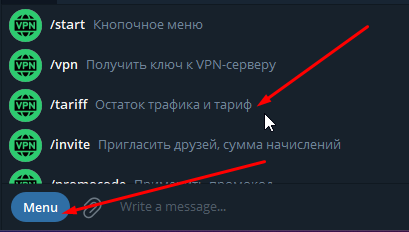
В боте для этого нужно выбрать в меню пункт «Остаток трафика и тариф»:
На сайте трафик отображается в личном кабинете после аутентификации:

Если трафик закончился – напишите боту.
-
Обновите подписку.
В приложении-клиенте нужно нажать на эту кнопку:

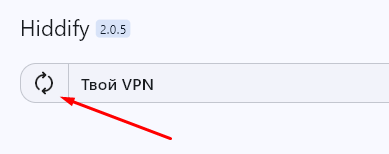
В приложении Hiddify для Windows или MacOS нужно нажать на эту кнопку:
-
Проверьте свой IP с включённым VPN. Для этого перейдите на страницу . Если на странице вы видите не свою страну, значит VPN работает и проблемы могут быть у ресурса, к которому вы пытаетесь получить доступ.
Если вы считаете, что всё равно что-то не так – переходите к следующему пункту.
- .
2. Что делать, если перестал работать Hiddify?ссылка
В связи с блокировками, на некоторых устройствах с клиентом Hiddify, доступ к VPN становится невозможен. Чтобы исправить эту ситуацию, необходимо немного
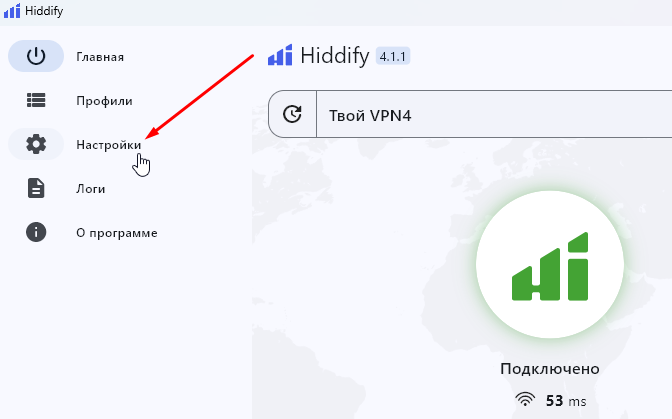
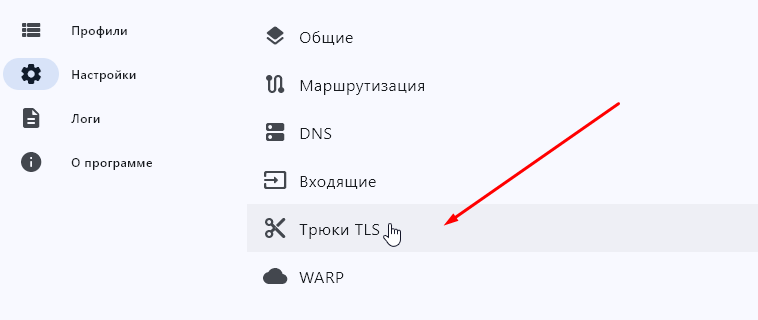
перенастроить клиент. Перейдите в Настройки:
Выберите Трюки TLS (TLS tricks):
Установите все флажки:
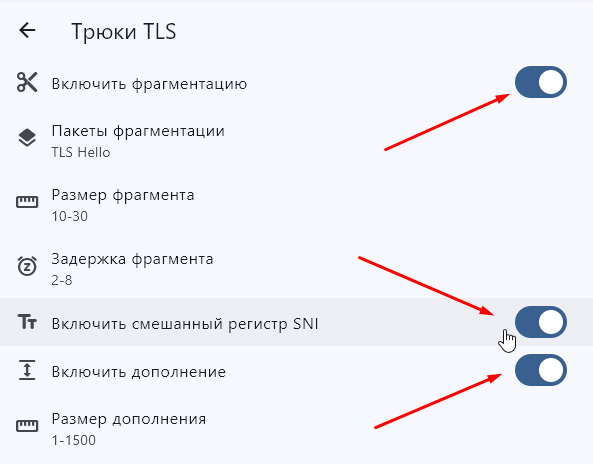
Если переключение флагов не помогает, пожалуйста, напишите в поддержку.
3. Как переключаться между серверами?ссылка
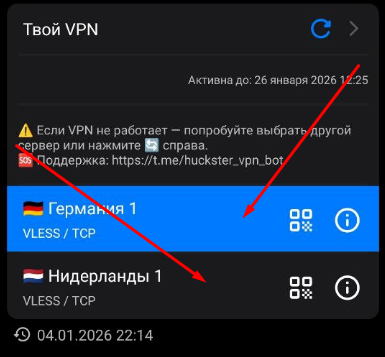
В любом клиенте достаточно просто выбрать нужный сервер:
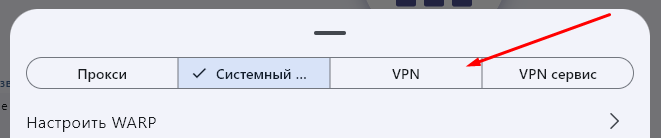
В Hiddify на Windows или MacOS в меню нужно выбрать пункт «Прокси» при включённом VPN:
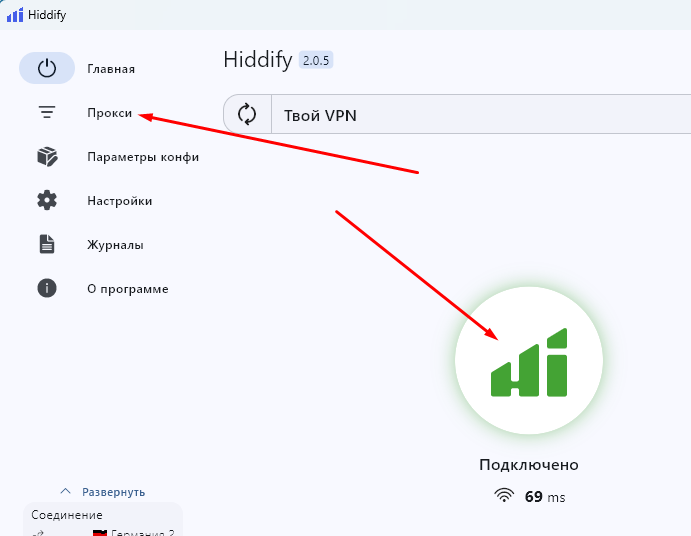
Затем выбрать нужный сервер:
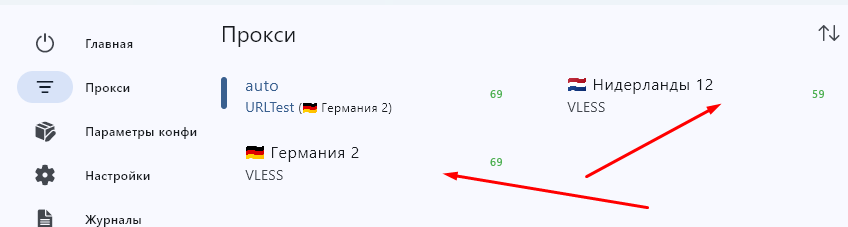
Можно выбрать вариант «auto», тогда сервера будут выбираться автоматически при подключении в зависимости от времени ответа сервера (быстрый сервер в приоритете).
4. Как использовать Hiddify на Windows или MacOS?ссылка
По умолчанию Hiddify запускается в режиме системного прокси. Это значит, что доступ к VPN будут иметь только те приложения, которые используют системные настройки прокси. Чаще всего для выхода в Интернет через браузер этого оказывается достаточно.
Однако могут быть проблемы при использовании различных расширений, например, для обхода блокировки и тому подобных. Их придётся отключить для полноценного доступа к VPN.
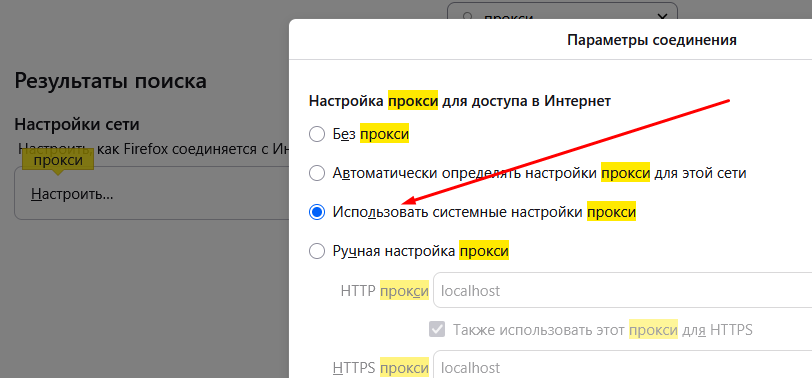
Также проблемы могут возникнуть в браузере Firefox. Проверьте, что в настройках браузера флажок стоит на пункте «Использовать системные настройки прокси».
Для тех приложений, которые не могут (или не хотят) использовать системные настройки прокси, придётся изменить режим запуска Hiddify. Для этого необходимо запустить
Hiddify от имени администратора и перейти к быстрым настройкам:
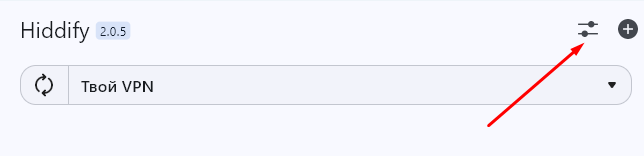
Тут необходимо выбрать режим «VPN»: